

 กิจกรรมที่ 1: การสร้างภาพกราฟิกระหว่าง keyframe
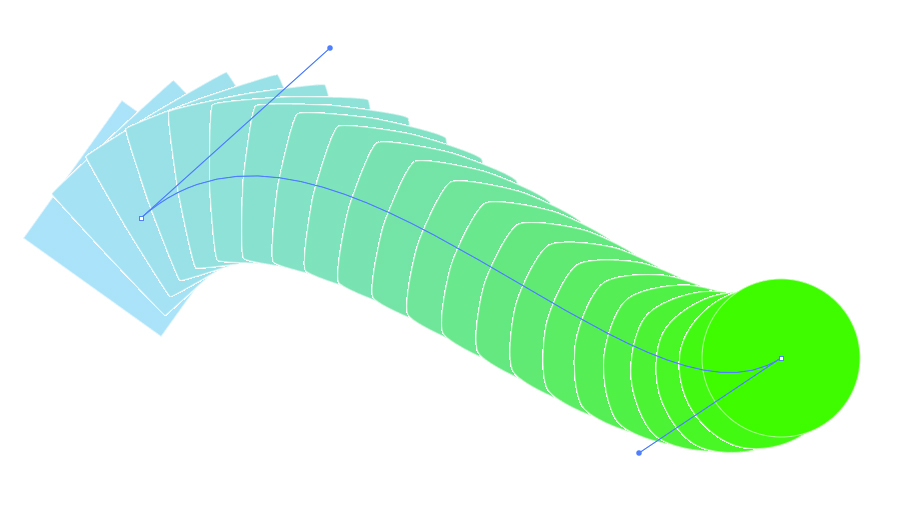
» ให้สร้างวัตถุขึ้นมา 2 ชิ้น เช่น สี่เหลี่ยมและวงกลม
» เลือกวัตถุทั้งสอง -> เลือก Object -> Blend -> Make
» เลือก Object -> Blend -> Blend Option -> ตั้งค่า step = 15 (สร้างภาพกราฟิก 15 ภาพระหว่างคีย์เฟรม)
บันทึกวีดีโอการสอน : การสร้างภาพกราฟิกระหว่าง keyframe
» การสร้างภาพกราฟิกระหว่าง keyframe
กิจกรรมที่ 2: การใช้งาน Pathfinder
» สร้างเส้นตรงและกดปุ่ม ~ ค้างและเลื่อนเมาส์จะเป็นการสร้างเส้นจากจุดเริ่มต้นถึงปลายเมาส์
» สร้างวงกลม และนำมาวางไว้ครอบพื้นที่ต้องการตัดเอาเฉพาะส่วนที่อยู่ภายในวงกลม
» เลือก windows -> pathfinder -> เลือกปุ่ม divide
บันทึกวีดีโอการสอน : การใช้งาน Pathfinder
» การใช้งาน Pathfinder
กิจกรรมที่ 3 : การวาดลายเส้นพื้นฐาน
การเขียนเส้นด้วย arc tool
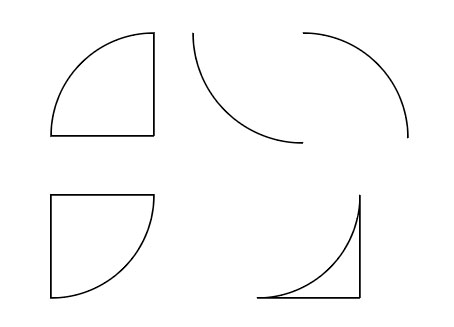
- ให้วาดส่วนโค้งดังภาพด้านล่างด้วยโปรแกรม Illustrator
- เลือก arc tool
- ขณะที่คลิ๊กเมาส์ ถ้ากด (c) จะเป็นการวาดส่วนโค้งปิดหรือเปิด
- ขณะที่คลิ๊กเมาส์ ถ้ากด (f) จะเป็นการกลับด้านส่วนโค้ง
- ถ้าต้องการสีเส้นรอบส่วนโค้ง ให้กด shift + c
ปล. หากไม่พบเครื่องมือ Arc tool ให้เลือกเมนู Windows -> Tools -> Essential Classic
การวาดก้นหอยด้วย spiral tool
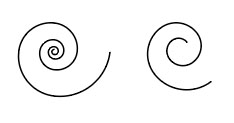
- เลือก spiral tool
- คลิ๊กและลากรัศมีออกไป หากกดแป้นลูกศรขึ้นจะเป็นการเพิ่มก้นหอย ถ้ากดลูกศรลงเป็นการลดจำนวนก้นหอย
การวาดกริด rectangular grid tool
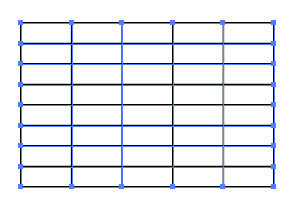
- เลือก rectangular grid tool
- คลิ๊กและลากความกว้างออกไป หากกดแป้นลูกศรขึ้นหรือลงจะเป็นการเพิ่มหรือลดเส้นในแนวนอน ถ้ากดลูกศรลงไปด้านซ้ายขวาเป็นการเพิ่มหรือลดคอลัมน์
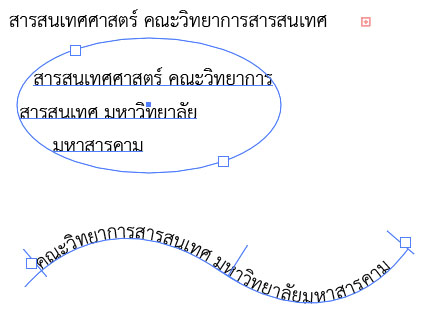
การวาดตัวอักษรด้วยเครื่องมือ Type tools
การพิมพ์ข้อความมี 6 แบบ
1 type tool คือ การสร้างข้อความบรรทัดเดียว
2. Area type tool คือ การสร้างข้อความแนวนอนในรูปทรงปิด
3. Type on a Path tool คือ การพิมพ์ข้อความไปตามแนวเส้นพาร์ท
4. Vertical type tool คือ การพิมพ์ข้อความในแนวตั้ง
5. Vertical area type tool คือ การพิมพ์ข้อความแนวตั้งในรูปทรงปิด
6. Vertical type on a path tool คือ การพิมพ์ข้อความแนวตั้งและไปในแนวเดียวกับเส้นพาร์ท

คำสั่ง : ให้สร้างข้อความอักษรดังภาพต่อไปนี้
การวาดดอกไม้จากรูปทรงพื้นฐาน
การวาดดอกไม้แบบที่ 1
- วาดสี่เหลี่ยมจัตุรัส
- เลือกเมนู Effect -> Distort & Transform -> Pucket & Bloat -> เลือก preview และกำหนด pucket ประมาณ 95%

การวาดดอกไม้แบบที่ 2 สร้างกลีบดอกไม้
- วาดสี่เหลี่ยมจัตุรัสมุมมน
- เลือกเมนู Effect -> Distort & Transform -> Pucket & Bloat -> เลือก preview และกำหนด pucket ประมาณ 95%

การวาดดอกไม้แบบที่ 3 สร้างกลีบดอกไม้
- วาด 5 เหลี่ยม
- เลือกเมนู Effect -> Distort & Transform -> Pucket & Bloat -> เลือก preview และกำหนด pucket ประมาณ 95%

การวาดดอกไม้แบบที่ 4 สร้างกลีบดอกไม้
- วาดรูปดาวหน้าเหลี่ยม
- เลือกเมนู Effect -> Distort & Transform -> Pucket & Bloat -> เลือก preview และกำหนด pucket ประมาณ 161%

การวาดดอกไม้แบบที่ 5 สร้างกลีบดอกไม้
- วาดวงกลม
- เลือกเมนู Effect -> Distort & Transform -> Transform -> กำหนด angle = 10องศา และจำนวนกลีบดอกไม้ (copies) เท่ากับ 10 -> OK
- เลือกเมนู Effect -> Distort & Transform -> Pucket & Bloat -> เลือก preview และกำหนด pucket ประมาณ 135%

คำสั่ง : ให้สร้างดอกไม้จากรูปทรงพื้นฐาน ดังภาพต่อไปนี้
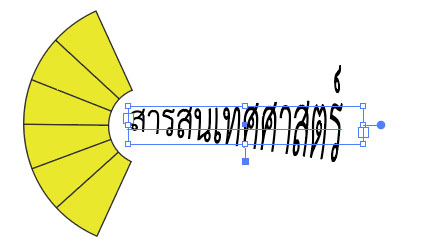
การบิดวัตถุด้วย warp tool
- เลือกวัตถุที่ต้องการบิด
- เลือกเมนู window -> warp -> arc จากนั้นเลือกไตล์การบิด และปรับค่า bend ตามต้องการ
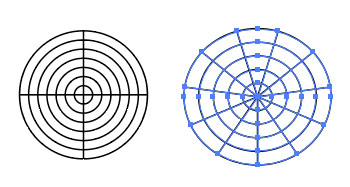
การวาดกริด polar grid tool
- เลือก polar grid tool
- คลิ๊กและลากความกว้างออกไป หากกดแป้นลูกศรขึ้นหรือลงจะเป็นการเพิ่มหรือลดเส้นจำนวนวงกลม ถ้ากดลูกศรลงไปด้านซ้ายขวาเป็นการเพิ่มหรือเส้นแบ่ง
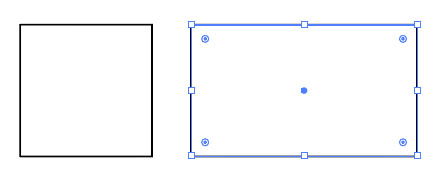
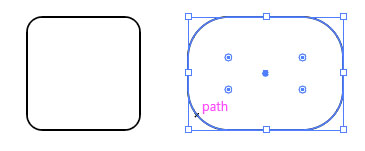
การวาดสี่เหลี่ยม
- เลือก Rectangle Tools หรือกดปุ่ม (m)
- หากต้องการวาดสี่เหลี่ยมจัตุรัสให้กดแป้น (shift) ค้างไว้และลางเมาส์ออกไป
- หากต้องการให้จุดคลิ๊กเป็นจุดศูนย์กลางของสี่เหลี่ยมให้กดแป้น (alt)
การวาดสี่เหลี่ยมมุมมน
- เลือก Round Rectangle Tools
- หากต้องการวาดสี่เหลี่ยมจัตุรัสให้กดแป้น (shift) ค้างไว้และลางเมาส์ออกไป
- หากต้องการให้จุดคลิ๊กเป็นจุดศูนย์กลางของสี่เหลี่ยมให้กดแป้น (alt)
- หากต้องการให้มุมมนมีความมนมากหรือน้อยให้กดแป้นลูกศรชี้ขึ้นลง
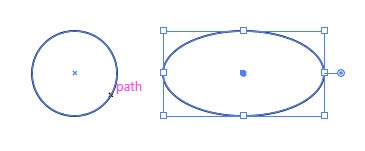
การวาดวงกลมและวงรี
- เลือก Ellipse Tools หรือกดปุ่ม (L)
- หากต้องการวาดวงกลมให้กดแป้น (shift) ค้างไว้และลางเมาส์ออกไป
- หากต้องการให้จุดคลิ๊กเป็นจุดศูนย์กลางของวงกลมหรือวงรีให้กดแป้น (alt)
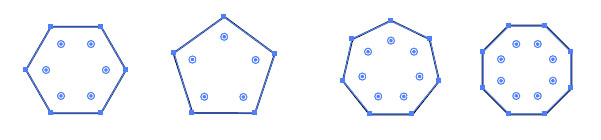
การวาดรูปหลายเหลี่ยม (polygon)
- เลือก polygon Tools หรือกดปุ่ม
- หากต้องการวาดหลายเหลี่ยมให้กดแป้น (shift) ค้างไว้และลางเมาส์ออกไป
- หากต้องการให้จุดคลิ๊กเป็นจุดศูนย์กลางของรูปหลายเหลี่ยมให้กดแป้น (alt)
- หากต้องการเพิ่มหรือลดจำนวนเหลี่ยมให้กดแป้นลูกศรชี้ขึ้นและลง
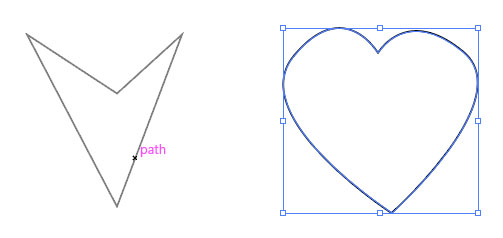
การวาดด้วย pen tool
- เลือก Pen Tools หรือกดปุ่ม (p)
- คลิ๊กเพื่อลงจุดเริ่มต้นและจุดถัด ๆ ไปเรื่อย ๆ จนกลับมาที่จุดเริ่มต้น
- หากต้องการวาดต่อเส้นเดิมที่ค้างไว้ ให้กดเลือก pen tool (p) จากนั้นคลิ๊กที่ปลายของเส้นที่ต้องการวาดต่อไป จากนั้นลงจุดเพิ่มไปเรื่อย ๆ จนพอใจ
- หากต้องการดัดเส้นตรงให้โค้ง ให้เลือก Anchor point tool หรือ (Shift + C) จากนั้นคลิ๊กที่จุด anchor และลากออกไปตามต้องการ
- หากต้องการลบจุด anchor ให้เลือก delete anchor point tool หรือกดแป้น (-)
- หากต้องการเพิ่มจุด anchor ให้เลือก add anchor point tool จากนั้นคลิ๊กลงไปบนเส้น และหากต้องการย้าย anchor ให้กด shift +C ค้างไว้และลางจุด anchor ออกไป
กิจกรรมที่ 4 : การกำหนดเส้นขอบ (Stroke) และระบายสีด้วย swatch
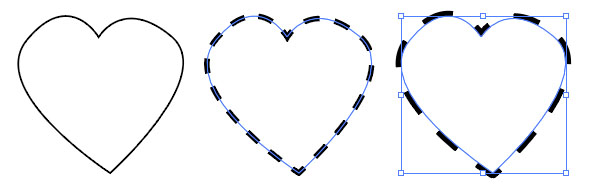
- คลิ๊กเลือกชิ้นงาน
- เลือกเมนู window > Stroke
- กำหนดขนาดเส้น และเลือกเป็นเส้นประ (dash)
การระบายสีด้วย swatch
- คลิ๊กเลือกชิ้นงาน
- เลือกเมนู window > swatches
- เลือกสีใน palet swatches
ปล. สามารถเลือกสีด้วย eye dropper tool ได้ (i) โดยคลิ๊กที่วัตถุที่ต้องการใส่สี จากนั้นเลือกเครื่องมือ eye dropper เลือกสีที่ต้องการจะให้วัตถุเปลี่ยนไปจากตำแหน่งใด ๆ บนหน้าจอคอมพิวเตอร์
การใส่สีบนพื้นที่ซ้อนทับกัน
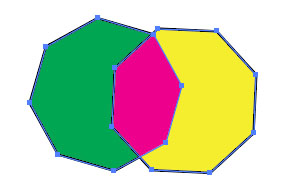
- คลิ๊กเลือกชิ้นงานหรือบริเวณพื้นที่ที่มีการตัดกันของวัตถุต่าง ๆ
- เลือกเครื่องมือ Live Paint bucket tool (k)
- เลือกเมนู window > swatches
- เลือกสีใน palet swatches
การใส่สีแบบไล่เฉดสี
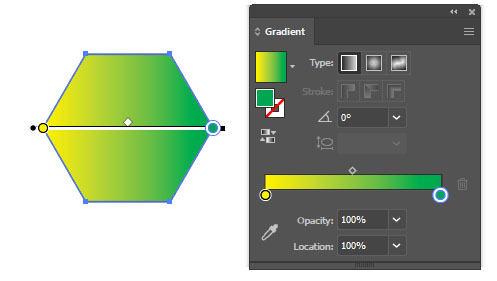
- คลิ๊กเลือกชิ้นงานที่ต้องการใส่เฉดสี
- เลือกเครื่องมือ gradient tool (g)
- เลือก window > gradient
- เลือกชนิดการเฉดสี (type) ตามต้องการในตัวอย่างนี้เป็นการไล่เฉดแบบเส้นตรง
- เลือกสีด้านซ้ายมือและขวามือตามต้องการ
การทำวัตถุให้โปร่งแสง (Transparency)
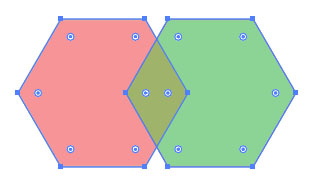
- คลิ๊กเลือกชิ้นงานที่ต้องการตั้งค่าให้โปร่งแสง
- เลือก window > transparentcy
- เลือกชนิดการเฉดสี (type) ตามต้องการในตัวอย่างนี้เป็นการไล่เฉดแบบเส้นตรง
- เลือกสีด้านซ้ายมือและขวามือตามต้องการ
กิจกรรมที่ 5: การระบายสีบนวัตถุและฉาก
การสร้างหัวแปรงสำหรับการวาดเส้น
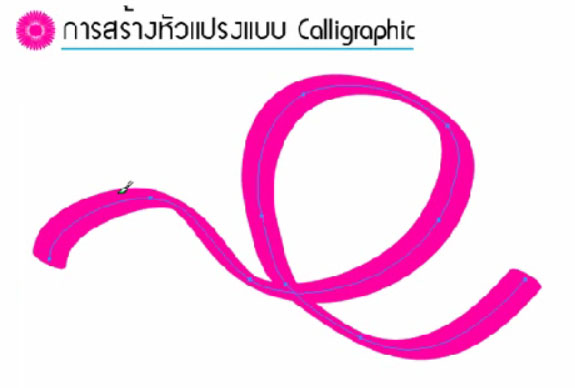
- การสร้างหัวแปรงแบบ Calligraphic เหมือนปากกาหัวแร้ง โดยเส้นจะบิดไปตามความโค้ง
การสร้างหัวแปรงแบบ Calligraphic
คำสั่ง : ให้สร้างหัวแปรงชนิด Calligraphic
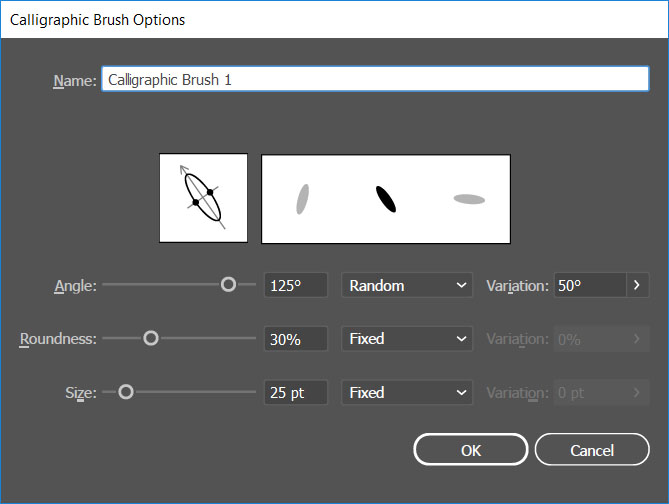
- เลือก window -> brush
- เลือก new brush กำหนดชนิดหัวแปรงเป็น New Calligraphic Brush -> OK
- ตั้งชื่อหัวแปรงตามต้องการ
- กำหนดพารามิเตอร์ Angle 125 องศา เป็นแบบ Random มีค่า Variation 50 องศา
- กำหนดพารามิเตอร์ Roundness 30% และ Size 25pt
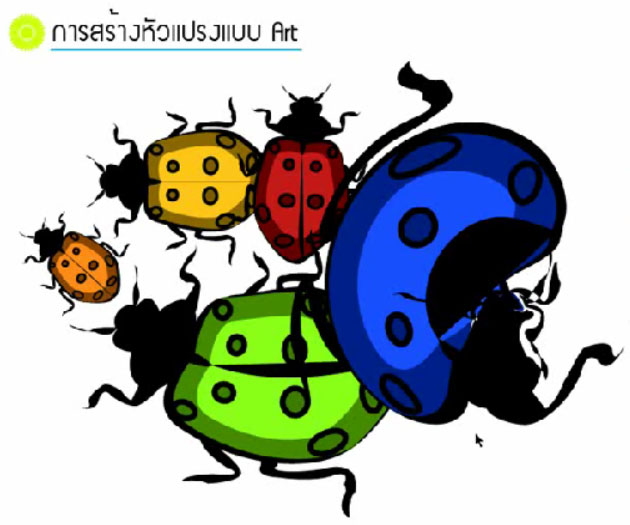
- เลือกเครื่องมือ brush จากนั้นกำหนดเส้นแปรงโดยใช้หัวแปรงที่สร้างขึ้น
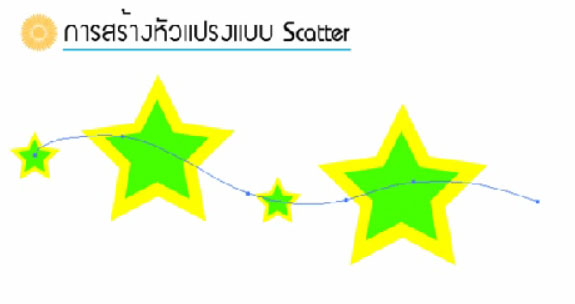
การสร้างหัวแปรงแบบ Scatter
คำสั่ง : ให้สร้างหัวแปรงแบบ Scatter
- สร้างรูปทรงที่ต้องการทำหัวแปรง ในตัวอย่างนี้ใช้ภาพดาว ดังภาพด้านล่าง
- เลือกรูปทรงที่ต้องการทำหัวแปรง
- เมนู window > brush
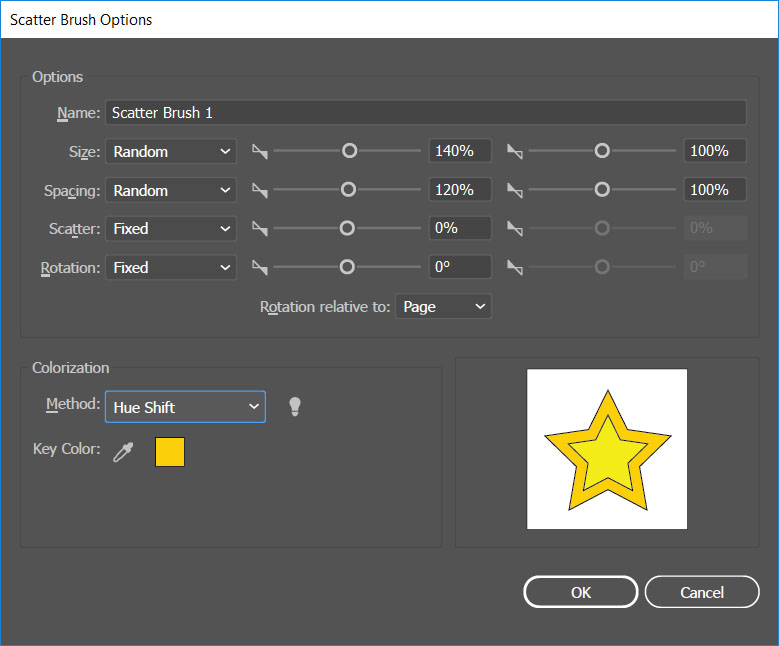
- เลือก new brush และกำหนดชนิดเป็น scatter โดยกำหนดค่าพารามิเตอร์ดังนี้
- size : random ขนาด 140%
- spacing : random ขนาด 120%
- scatter และ random เป็นแบบ Fixed
- Method กำหนด Hue Shift
- วาดเส้นและใช้หัวแปรงที่สร้างขึ้น
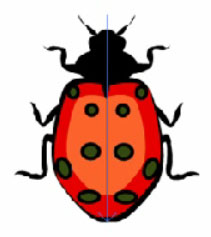
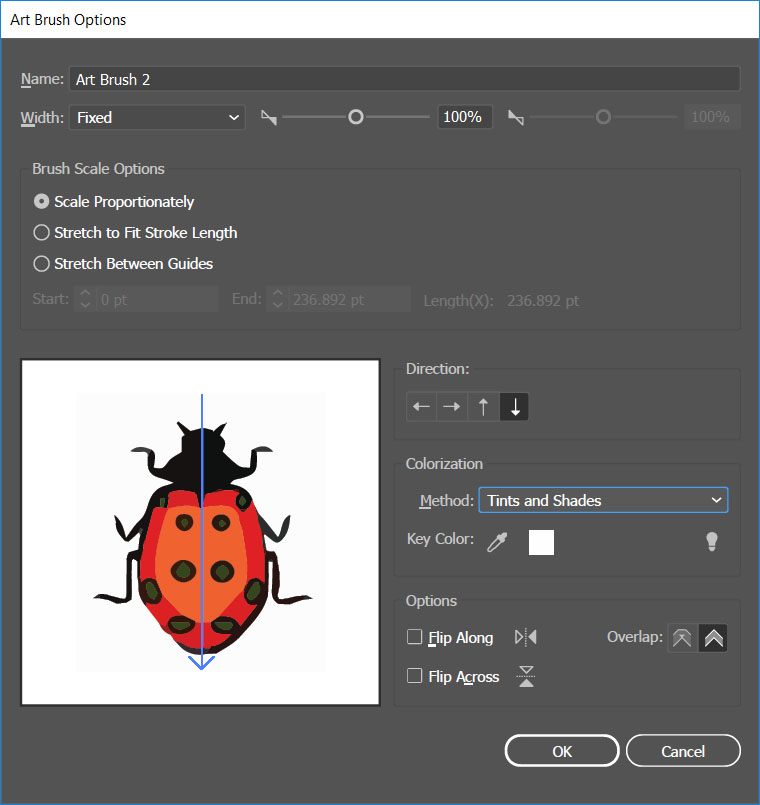
การสร้างหัวแปรงแบบ Art
- วางภาพต้นแบบที่ต้องการทำเป็นหัวแปรงลงพื้นที่ทำงาน
- แปลงภาพเป็นเวคเตอร์โดยเลือก Window -> Image Trace จากนั้นกำหนด mode เป็น color -> กดปุ่ม Trace  จากนั้นกำหนด property : quick action และเลือก Expand
- เลือกเมนู window -> Brush
- สร้าง New brush เลือกเป็นชนิด Art
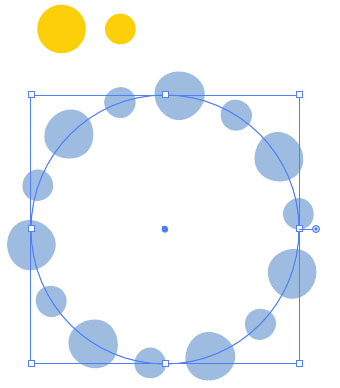
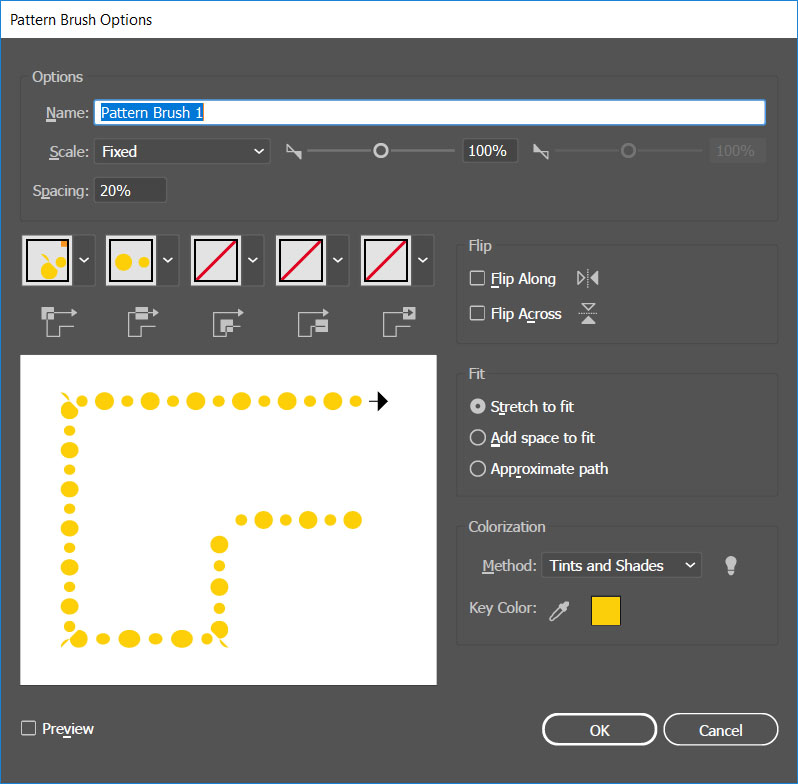
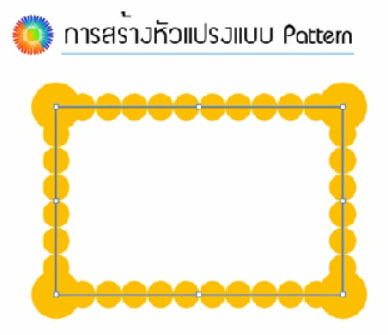
การสร้างหัวแปรงแบบ Pattern
- วาดวงกลมใหญ่และวงกลมเล็ก
- เลือกวงกลมใหญ่และเล็กเพื่อนำไปทำหัวแปรง
- windows -> brush เลือก new brush และเลือกชนิด new pattern brush
- กำหนด mode : Tints and Shades และ sapcing : 20%
กิจกรรมที่ 6: การสร้างวัตถุสามมิติด้วย Illustrator
การสร้างวัตถุสามมิติด้วย extrude และ bevel
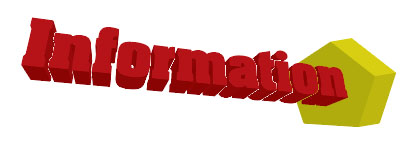
- Extrude และ bevel เป็นการกำหนดความหนาให้กับรูปทรงสองมิติ
- วาดรูปทรงสองมิติ หรือตัวอักษร
- เมนู Effect -> 3d -> extrude & bevel จากนั้นกำหนดมุมและความลึกตามต้องการ
คำสั่ง : ให้สร้างความหนาด้วย extrude & bevel ดังภาพต่อไปนี้
การสร้างรูปทรงสามมิติด้วย revolve
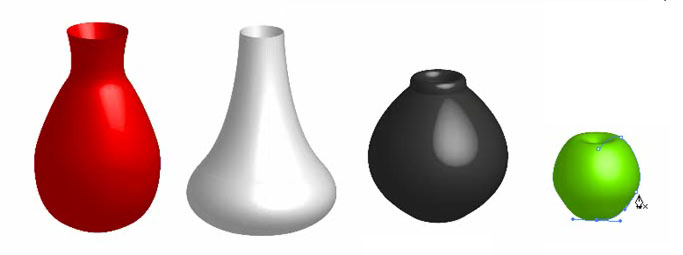
- วาดรูปแจกันเพียงครึ่งเดียวด้วย pen tool
- เลือกเมนู window -> 3d -> revolve
- เลือก preview
คำสั่ง : ให้สร้างรูปทรงสามมิติด้วย revolve ดังภาพต่อไปนี้
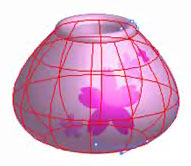
การใส่ลวดลายให้กับรูปทรงสามมิติ
- เตรียมภาพในการทำลวดลาย จากนั้นเลือกเมนู window->symbol โดยให้ลากลวดลายใส่ลงใน symbol pallet
- สร้างรูปทรงสามมิติ ด้วย revolve โดยกำหนด map art ให้เลือกพื้นที่ใส่ลวดลาย จากนั้นเลือก symbol ที่ต้องการระบาย กำหนดพื้นที่ลวดลายตามต้องการ
คำสั่ง : ให้สร้างรูปทรงสามมิติด้วย revolve และใส่ลวดลาย ดังภาพต่อไปนี้
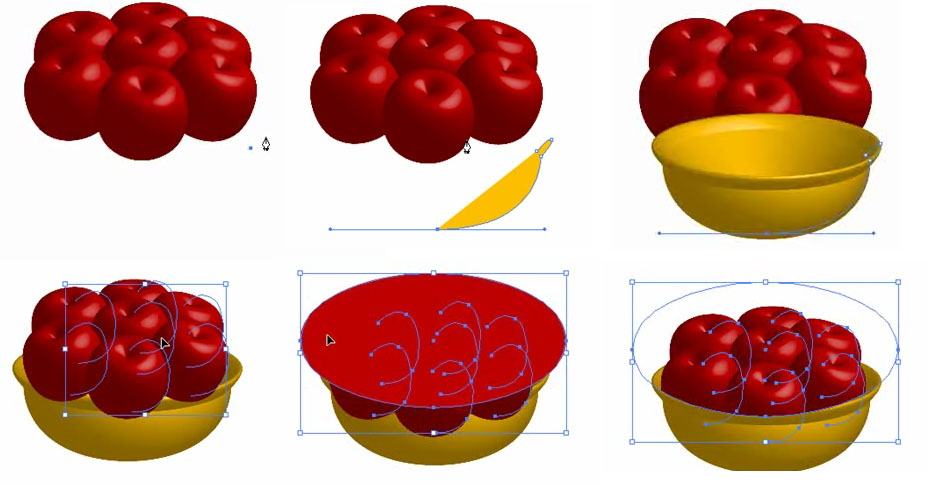
การสร้างชามใส่แอปเปิ้ล
- สร้างแอปเปิ้ลด้วย 3d revolve
- คัดลอกลูกแอ๊บเปิ้ล ด้วยการกด alt ค้างไว้และเลือกแอปเปิ้ลออกมา
- สร้างชามใส่แอปเปิ้ลด้วยการวาดชามเพียงครึ่งซีก จากนั้นใช้เครื่องมือ 3d revolve
- นำชามไปไว้ด้านหลัง apple โดยคลิ๊กขวาแอปเปิ้ลและเลือก arrange -> send to back
คำสั่ง : ให้สร้างรูปทรงสามมิติด้วย revolve และใส่ลวดลาย ดังภาพต่อไปนี้
แหล่งเรียนรู้เพิ่มเติม
» https://www.youtube.com/watch?v=6ziaiFqsLBg